Comment fonctionne ReadingTK
ReadingTK surveille automatiquement vos lectures manga, manhwa et manhua. Plus besoin de vérifier manuellement chaque site — l'extension le fait pour vous et vous prévient dès qu'un nouveau chapitre est disponible.
Projet open source — voir le code sur GitHubLes étapes en détail
1. Ajoutez vos titres
Créez votre bibliothèque en ajoutant les mangas, manhwas, manhuas ou novels que vous lisez. Vous pouvez coller directement l'URL d'une page de lecture — ReadingTK détecte automatiquement le nom du titre et le numéro du dernier chapitre lu.
2. Connectez vos sites de lecture
ReadingTK apprend à reconnaître les sites que vous utilisez (MangaScan, Scantrad, AsuraScans, Webtoon, etc.). Lors de l'ajout d'une URL, il crée automatiquement le site source et déduit le modèle d'URL pour les futures vérifications.
3. La détection automatique
L'extension navigateur vérifie périodiquement chaque titre sur ses sources connues. Elle visite la page du manga, extrait le numéro du dernier chapitre disponible et le compare à votre dernier chapitre lu.
4. Notifications instantanées
Dès qu'un nouveau chapitre est détecté, vous recevez une notification native du navigateur. En un clic, vous accédez directement au nouveau chapitre sur le site de lecture.
5. Calendrier de parution
Le dashboard affiche un calendrier qui regroupe les sorties de la semaine. Visualisez en un coup d'œil quels titres ont eu un nouveau chapitre aujourd'hui, hier ou dans les prochains jours.
6. Vérification manuelle
Besoin de savoir tout de suite si un chapitre est sorti ? Cliquez sur le bouton de vérification dans le volet d'un titre pour lancer un scraping immédiat, sans attendre le prochain cycle automatique.
L'extension navigateur — le cœur de ReadingTK
L'extension Chrome et Firefox est ce qui permet la détection automatique des chapitres. Elle s'exécute en arrière-plan toutes les heures, visite les pages de vos mangas et compare le dernier chapitre disponible avec celui que vous avez lu.
Elle se connecte automatiquement à votre compte ReadingTK — il suffit d'être connecté sur readingtk.net et l'extension synchronise tout en temps réel.
Télécharger l'extension →Auto-découverte de sites
Quand vous activez l'auto-découverte, ReadingTK ne se contente pas de vérifier les sources déjà connues — il teste automatiquement votre titre sur tous les sites de lecture que vous avez configurés, pour trouver de nouvelles sources disponibles.
Cette fonctionnalité est particulièrement utile pour les titres récents qui n'ont pas encore de sources renseignées, ou pour découvrir si un titre est disponible sur un site que vous n'aviez pas encore vérifié.
Fonctionnalités en détail
Un aperçu de chaque page et de chaque bouton de l'application, en image.
Votre bibliothèque
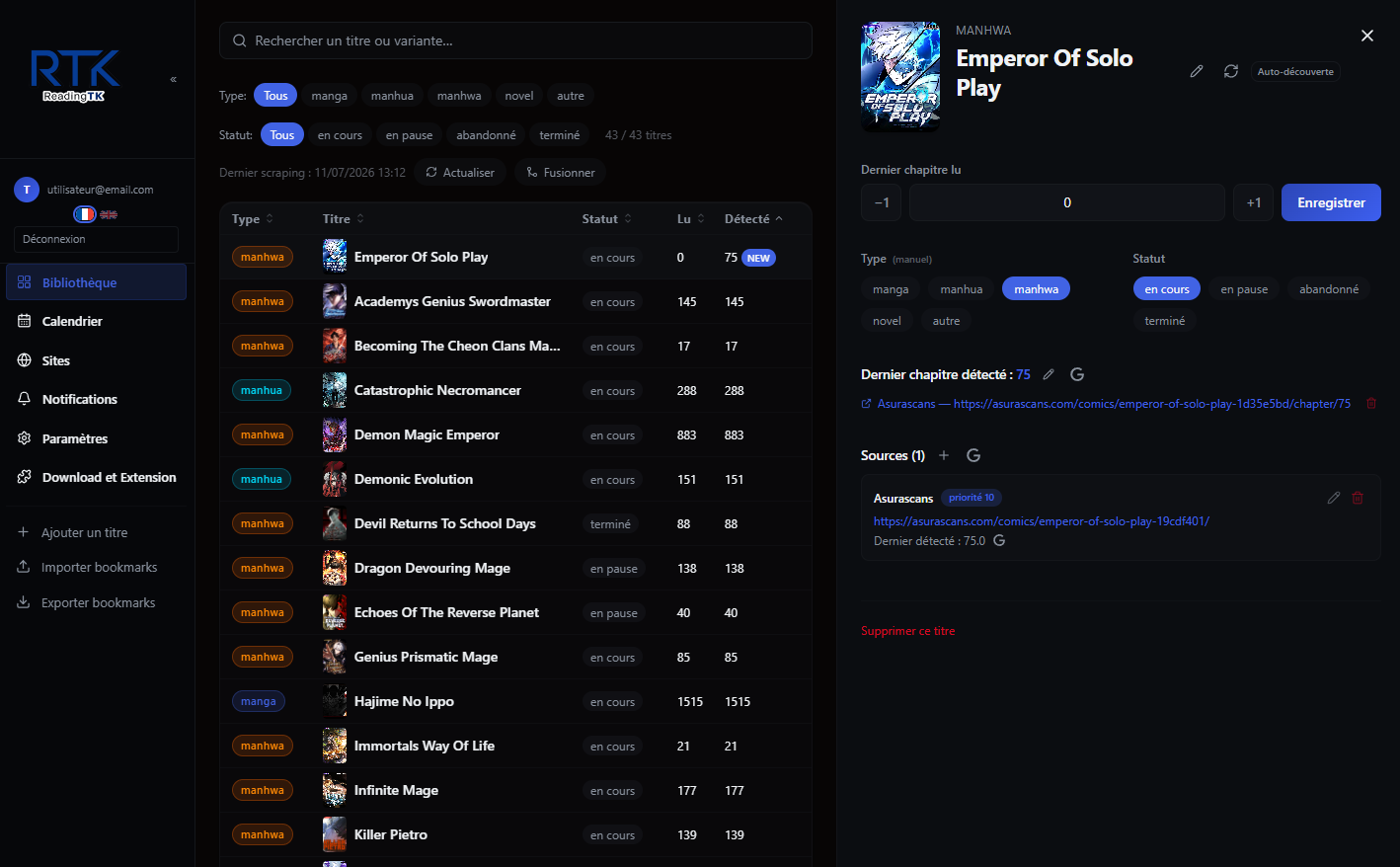
La page Bibliothèque liste tous vos titres suivis. Recherchez par nom, filtrez par type (manga, manhua, manhwa, novel) ou par statut (en cours, en pause, abandonné, terminé), et triez chaque colonne en cliquant sur son en-tête.
Le badge NEW apparaît dès qu'un chapitre détecté est plus récent que votre dernière lecture. Le bouton Actualiser recharge la liste, et Fusionner permet de regrouper deux titres en doublon en un seul (utile si un import ou une recherche a créé deux entrées pour la même série).
Cliquez sur une ligne pour ouvrir le volet détaillé du titre, à droite.
Le volet d'un titre — en-tête
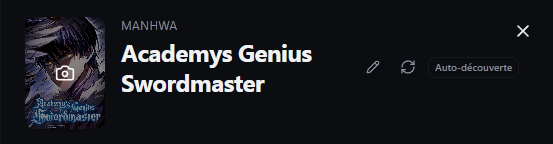
Survolez la couverture pour la changer (icône appareil photo). Le crayon à côté du nom permet de le renommer.
Le bouton de rafraîchissement lance une vérification immédiate de ce titre — via l'application Windows si elle tourne, sinon via l'extension navigateur (si aucune des deux n'est installée, un message vous invite à en installer une).
Le bouton Auto-découverte, une fois activé, demande à l'extension de tester automatiquement le titre sur tous vos sites configurés pour trouver de nouvelles sources.
Progression et classification
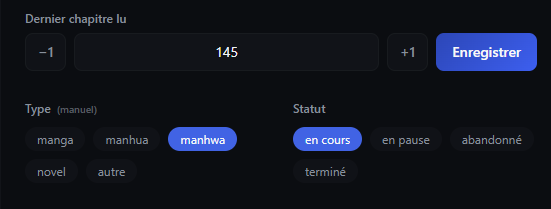
Ajustez votre dernier chapitre lu avec les boutons −1 / +1, ou tapez directement un numéro puis cliquez sur Enregistrer.
Les pastilles Type et Statut permettent de classer le titre manuellement. Cliquer sur un type le verrouille (mention « manuel ») pour que la détection automatique ne l'écrase plus ; cliquer à nouveau sur le même type déverrouille la détection automatique.
Chapitre détecté et sources
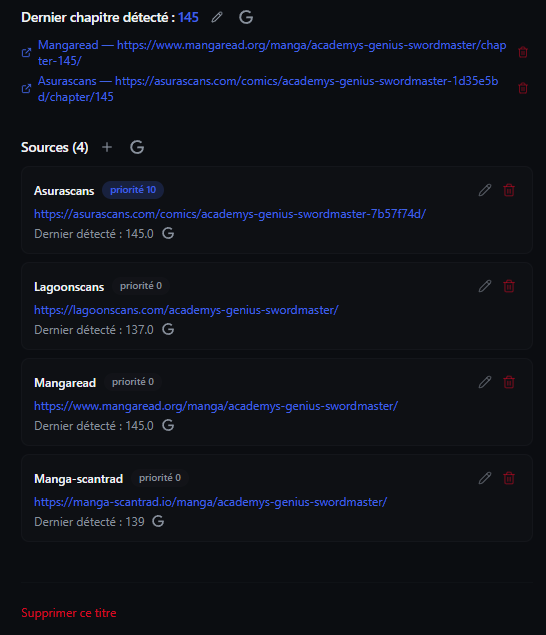
« Dernier chapitre détecté » affiche le chapitre le plus récent trouvé parmi toutes vos sources. Le crayon permet de le corriger manuellement, et l'icône Google lance une recherche pour ce chapitre précis. En dessous, les liens directs trouvés vers ce chapitre sont cliquables (et supprimables via la corbeille).
La section Sources liste chaque site où ce titre est disponible : sa priorité (le site le plus prioritaire fait référence en cas de chapitres différents), son lien direct, le dernier chapitre détecté sur ce site précis avec son propre raccourci de recherche Google. Le bouton + ajoute une nouvelle source — collez une URL, ReadingTK reconnaît ou crée automatiquement le site correspondant. Le crayon modifie le lien ou le chapitre enregistré, la corbeille supprime la source (confirmation demandée).
Tout en bas, « Supprimer ce titre » retire définitivement le titre de votre bibliothèque (confirmation demandée).
Calendrier de parution
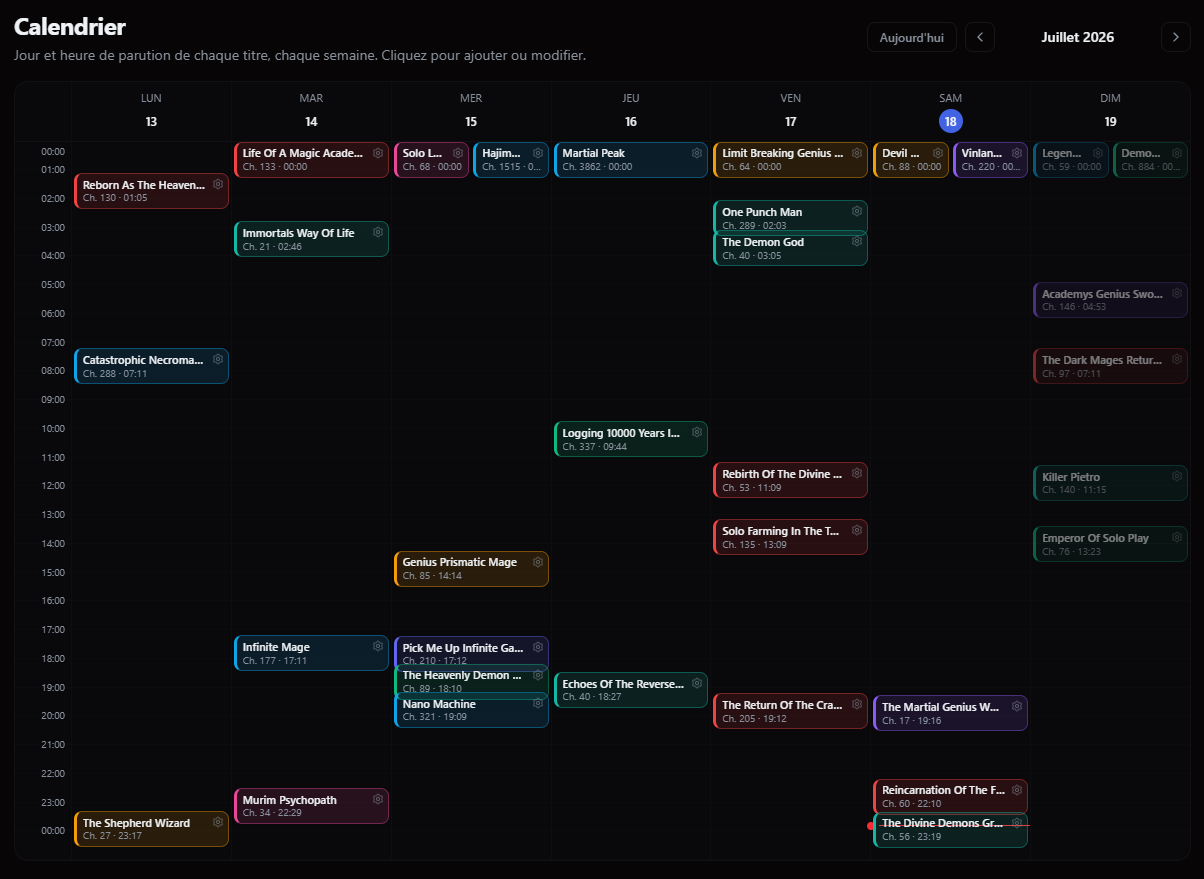
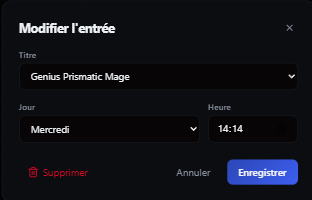
Chaque titre suivi peut avoir un jour et une heure de parution habituels. La grille affiche la semaine en cours ; naviguez avec les flèches ou revenez à Aujourd'hui. La ligne rouge indique l'heure actuelle.
Le numéro de chapitre affiché sur les prochaines parutions est une projection calculée à partir du dernier chapitre détecté, pas une valeur confirmée — utile pour anticiper, mais pas fiable à 100%.
Cliquez sur une case vide pour ajouter une entrée, ou sur l'icône engrenage d'un événement existant pour le modifier ou le supprimer.
Sites à scraper
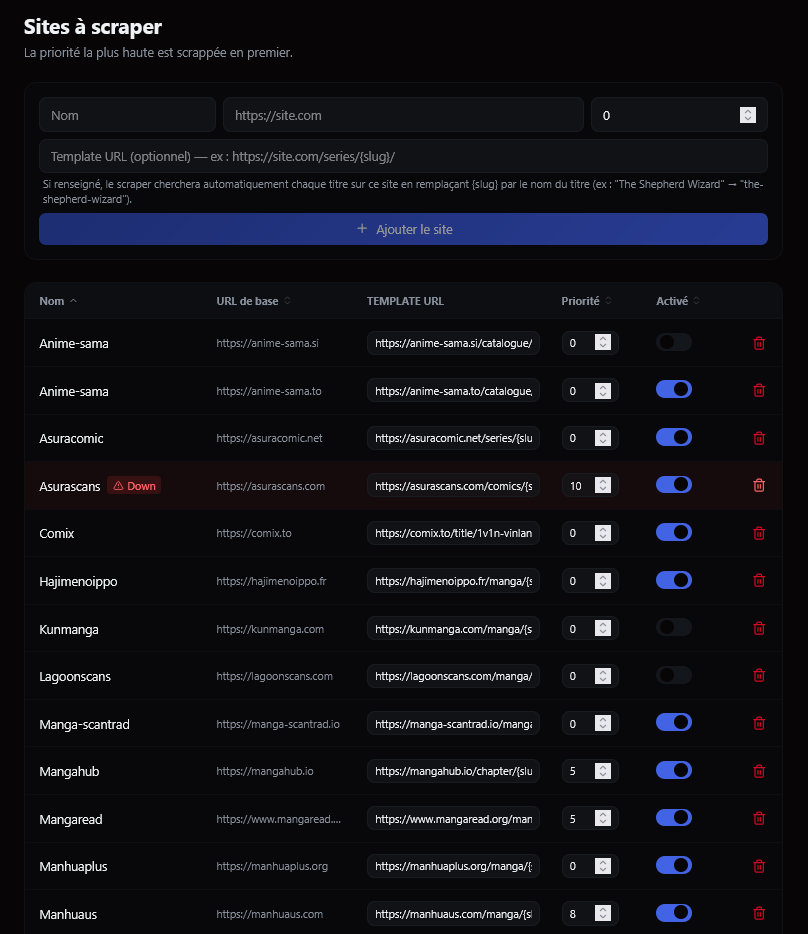
Cette page liste tous les sites que ReadingTK sait scraper. Le formulaire du haut permet d'en ajouter un manuellement (nom, URL de base, et éventuellement un modèle d'URL utilisant {slug} pour que le scraper retrouve automatiquement un titre sur ce site).
Dans le tableau : la priorité détermine quel site fait référence en cas de chapitres différents entre sources, l'interrupteur Activé permet de désactiver un site sans le supprimer, et un badge « Down » apparaît si le site est actuellement injoignable. La corbeille supprime le site immédiatement, sans confirmation — vérifiez qu'aucune source active n'y est encore reliée avant de le faire.
Notifications
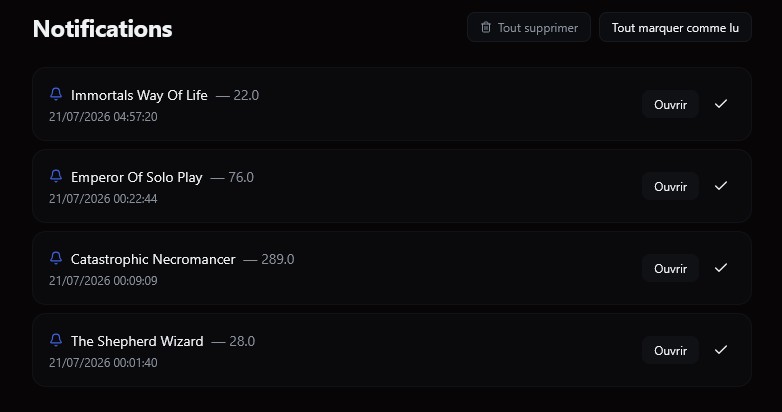
Chaque nouveau chapitre détecté génère une notification ici : titre, numéro de chapitre et heure de détection, avec un bouton Ouvrir pour accéder directement au chapitre.
Le crochet à droite d'une notification la marque comme lue individuellement (il disparaît une fois lue). « Tout marquer comme lu » fait la même chose en un clic pour toute la liste. « Tout supprimer » demande une confirmation avant d'effacer tout l'historique.
Paramètres
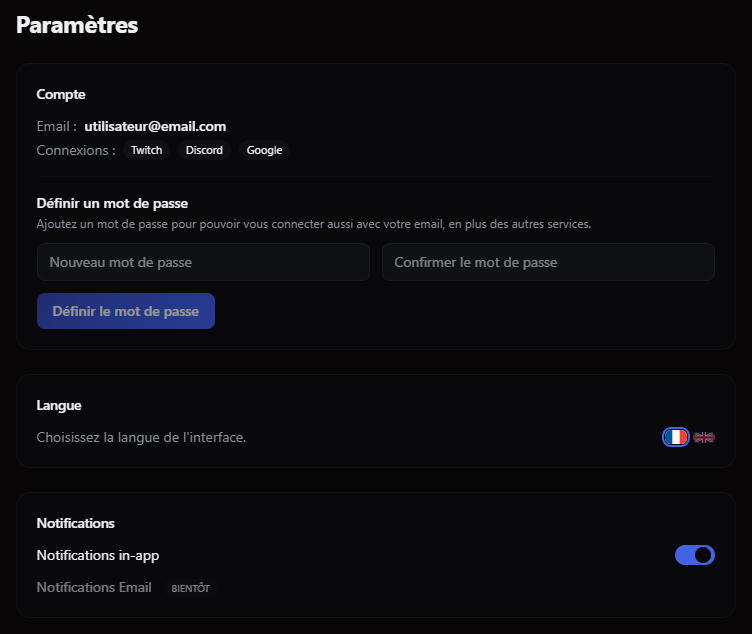
Votre email et vos connexions (Google, Discord, Twitch) sont affichés en haut. Si vous vous êtes inscrit via l'un de ces services, vous pouvez y définir un mot de passe pour aussi pouvoir vous connecter avec votre email.
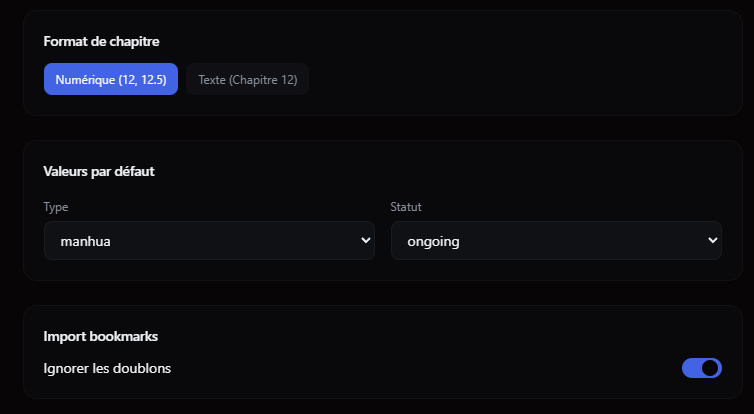
Choisissez la langue de l'interface, activez ou non les notifications dans l'application (les notifications par email arrivent bientôt), et le format d'affichage des chapitres (numérique ou texte).
Les valeurs par défaut (type et statut) s'appliquent automatiquement à tout nouveau titre créé via Ajouter un titre ou un import. « Ignorer les doublons » évite de recréer un titre déjà existant lors d'un import de favoris.
Chaque réglage de cette page s'enregistre automatiquement dès que vous le modifiez.
Ajouter un titre
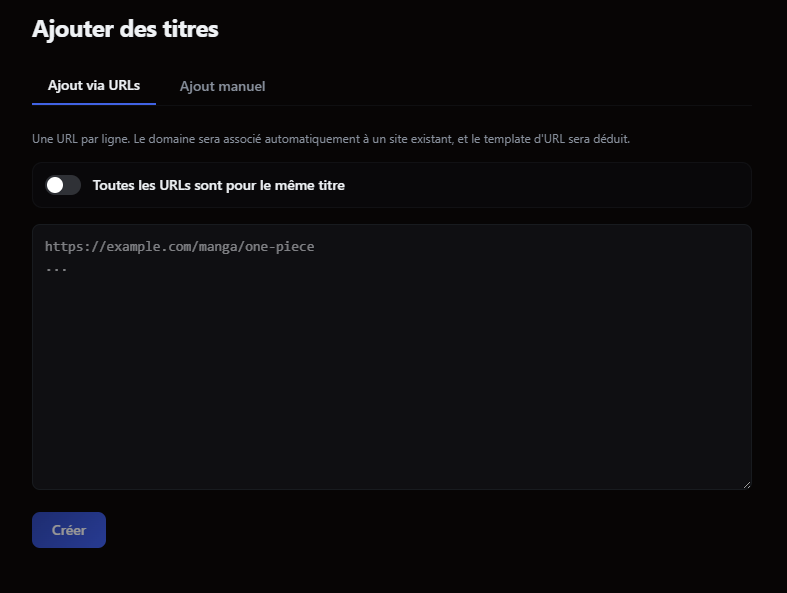
Onglet « Ajout via URLs » : collez une ou plusieurs URL de pages de lecture (une par ligne) — ReadingTK devine le nom du titre, le site et le numéro de chapitre à partir de chaque lien. Activez « Toutes les URLs sont pour le même titre » si vous collez plusieurs liens (sur différents sites) vers une seule série.
Onglet « Ajout manuel » : tapez simplement un nom de titre par ligne, sans URL — utile pour ajouter une série à suivre avant même d'avoir trouvé où la lire.
Importer des bookmarks
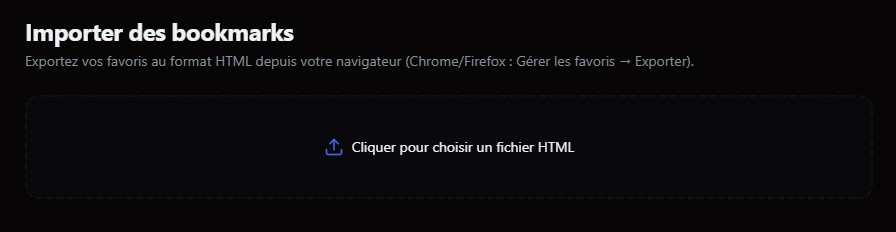
Exportez vos favoris depuis votre navigateur au format HTML, puis importez le fichier ici. ReadingTK analyse chaque lien, regroupe automatiquement les favoris qui semblent correspondre à la même série, et affiche un tableau de prévisualisation où vous pouvez décocher ou renommer chaque entrée avant de valider l'import.
Exporter des bookmarks
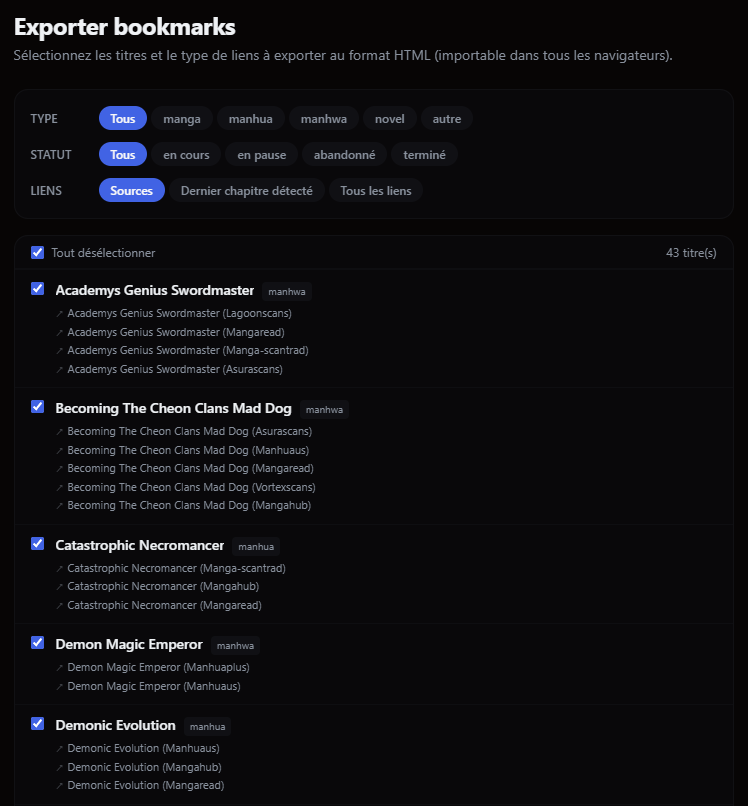
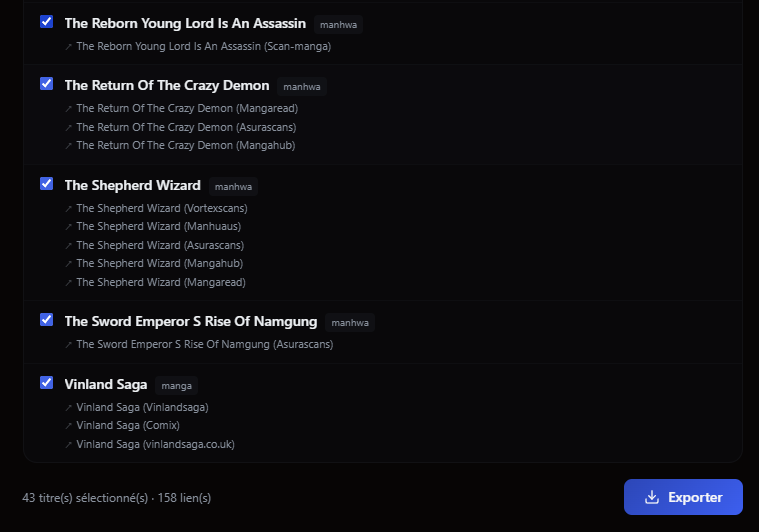
Filtrez par type, par statut, et choisissez quels liens exporter par titre : les pages sources, uniquement le dernier chapitre détecté, ou les deux. Cochez/décochez chaque titre individuellement ou utilisez Tout sélectionner.
Le bouton Exporter télécharge un fichier HTML standard, réimportable dans n'importe quel navigateur — pratique pour sauvegarder votre bibliothèque ou la retrouver sur un autre appareil.
Questions fréquentes
Quels types de lectures puis-je suivre ?
Manga (japonais), manhwa (coréen), manhua (chinois), et novels (light novels, web novels). Chaque type peut avoir son propre statut : en cours, terminé, en pause, abandonné.
Est-ce que ReadingTK fonctionne avec tous les sites de lecture ?
ReadingTK est compatible avec la grande majorité des sites de lecture manga en ligne. Lors de l'ajout d'une URL, il analyse la structure de la page pour en déduire automatiquement le template. Les sites nécessitant JavaScript sont supportés via l'extension navigateur.
Faut-il laisser le navigateur ouvert pour recevoir les notifications ?
Oui, l'extension navigateur doit être active pour que les vérifications aient lieu. Elle fonctionne en arrière-plan tant que le navigateur est ouvert, même si aucun onglet ReadingTK n'est visible.
ReadingTK est-il gratuit ?
Oui, ReadingTK est entièrement gratuit. Créez un compte sur readingtk.net, installez l'extension Chrome ou Firefox, et commencez à suivre vos lectures sans aucune limitation.
Mes données sont-elles privées ?
Chaque compte est isolé — vous ne voyez que vos propres titres et données. ReadingTK ne collecte aucune donnée de navigation et ne partage aucune information avec des tiers.
Prêt à ne plus rater un seul chapitre ?
Gratuit, sans publicité, sans limite de titres.
Créer un compte gratuit